


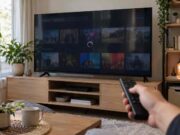




























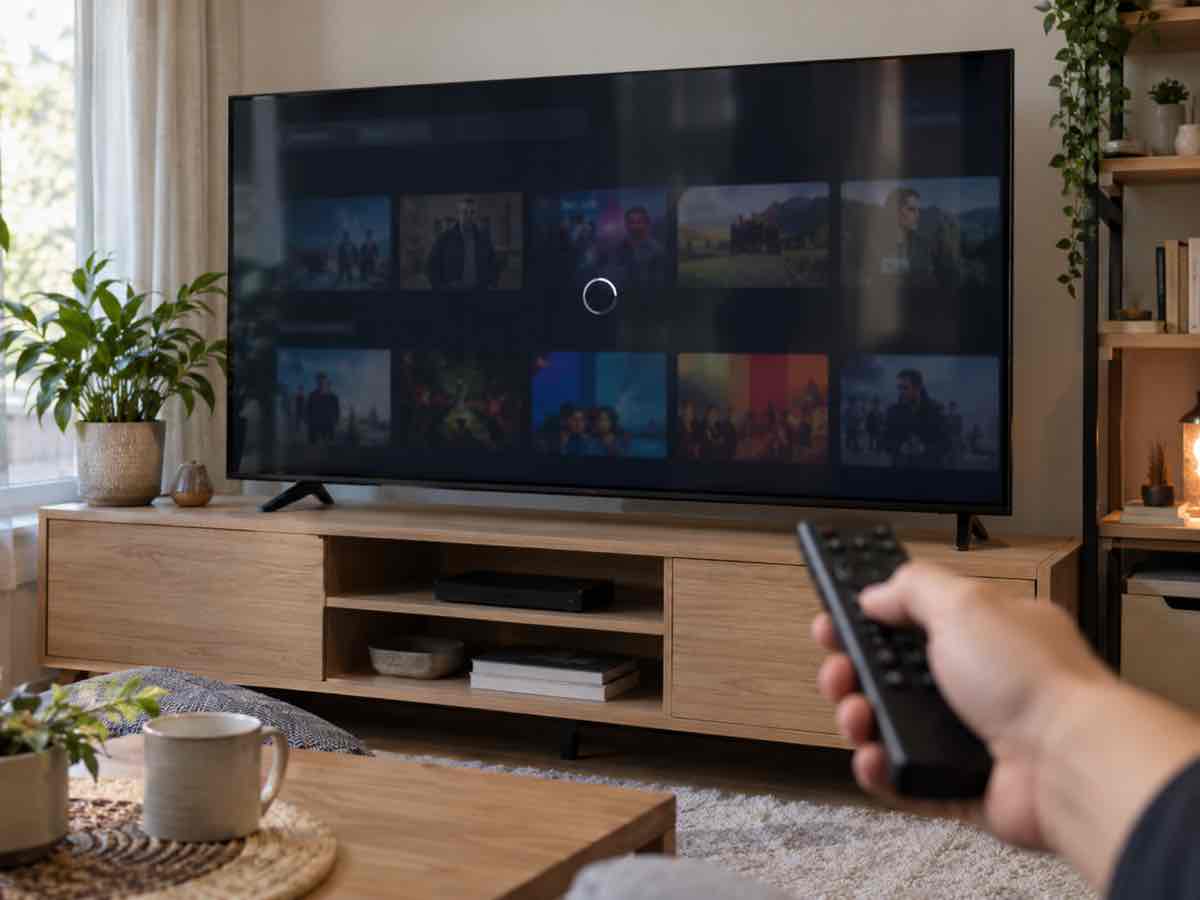
Tegnap még zavartalanul működött a televízió, ma viszont lassan reagál a távirányítóra, akadozik a menü, bezáródnak az alkalmazások, vagy váratlanul újraindul az egész készülék. Az Android TV és Google TV rendszereknél többféle probléma is okozhat ilyen tüneteket: háttérben futó frissítés, hibás alkalmazás, kevés szabad tárhely, hálózati gond vagy akár tápellátási hiba. A megoldáshoz először azt kell megfigyelni, pontosan mi áll le, és milyen helyzetben jelentkezik a rendellenesség.
Egy alkalmazás hibázik, vagy az egész televízió lefagy?
A hiba feltárásában sokat segít, ha különbséget teszünk az alkalmazás összeomlása és a teljes rendszer újraindulása között. Ha filmnézés közben bezáródik egy streamingalkalmazás, és megjelenik a kezdőképernyő, az elsősorban az adott program vizsgálatát indokolja. Ha viszont elsötétül a képernyő, majd ismét megjelenik a gyártó logója és a rendszer indítási animációja, a készülék teljes újraindulásáról beszélünk.
Más jelenség, amikor csak a videó áll meg, de a menü továbbra is gyorsan működik. Ilyenkor a hálózati kapcsolat vagy a streaming szolgáltatás problémája is felmerül. Ezek a megfigyelések támpontot adnak, de önmagukban nem bizonyítják a kiváltó okot: egy alkalmazáshiba és egy rendszerhiba tünetei részben átfedhetnek.
Az Android TV és a Google TV elnevezés közötti különbség sem jelenti azt, hogy teljesen eltérő technológia működne a háttérben. A Google TV az Android TV OS rendszerre épülő felület és felhasználói élmény, ezért a hibaelhárítás alapjai sok esetben hasonlóak. A menüpontok neve és elhelyezkedése azonban gyártónként, modellenként és szoftververziónként változhat.
A háttérben elinduló frissítés hirtelen lassulást okozhat
Az egyik napról a másikra jelentkező belassulásnál érdemes ellenőrizni, hogy nem frissülnek-e éppen az alkalmazások. Ehhez nem feltétlenül szükséges kézi beavatkozás: automatikus frissítés mellett a tévé önállóan is elkezdheti az új verziók telepítését. A folyamat idején lassabban nyílhatnak meg a programok, és a kezelőfelület reakcióideje is romolhat. Ez különösen feltűnő lehet egy eleve szerényebb teljesítményű készüléken.
A Play Áruház alkalmazáskezelőjében ellenőrizhető, van-e folyamatban lévő vagy elérhető frissítés. Ha a lassulás csak a telepítések alatt jelentkezik, majd megszűnik, az átmeneti terhelés lehetett a magyarázat. A rendszeresen visszatérő fagyást és újraindulást ugyanakkor nem érdemes automatikusan ezzel elintézni. A rendszerfrissítések elérhetőségét is célszerű ellenőrizni, általában a Beállítások, Rendszer, Névjegy vagy Információ menüben.
Ha mindig ugyanaz az alkalmazás lép ki, ott kezdődjön a vizsgálat
Sokat elárul, ha a tévé más funkciói rendben működnek, de egy bizonyos alkalmazás rendszeresen bezáródik. Ilyenkor elsőként az érintett program frissítését és teljes leállítását érdemes kipróbálni. A kezdőképernyőre visszalépés nem feltétlenül állítja le az alkalmazást; a Beállítások alkalmazáslistájában található Kényszerített leállítás lehetőséggel viszont megszakítható a működése.
Ezután újra megnyitható a program, és ellenőrizhető, visszatér-e a hiba. Ha továbbra is kizárólag ez az alkalmazás omlik össze, miközben a többi stabil, érdemes a fejlesztőnek jelezni a problémát. A bejelentéshez hasznos adat a televízió pontos típusa, a rendszer és az alkalmazás verziója, valamint az, hogy milyen műveletnél történik a kilépés.
A kevés szabad tárhely és a felhalmozódó gyorsítótár is vizsgálandó
Az okostévé belső tárhelyén az alkalmazások mellett ideiglenes adatok is helyet foglalnak. Ha a szabad terület elfogy, célszerű eltávolítani a már nem használt programokat, illetve törölni a gyorsítótárat. A tárhely állapota jellemzően a rendszerbeállítások Tárolás vagy Tárhely részében ellenőrizhető, az egyes alkalmazások adatai pedig az alkalmazáslistából érhetők el.
A gyorsítótár törlése és az alkalmazásadatok törlése két különböző művelet. A gyorsítótár ürítése az ideiglenes fájlokat távolítja el, és általában megőrzi a bejelentkezést. Az adatok törlése viszont az alkalmazás helyi beállításait is eltávolíthatja, ezért utána újbóli bejelentkezésre lehet szükség. Első próbálkozásként így a gyorsítótár törlése a kevésbé kellemetlen lépés; az adatok törlése akkor indokolt, ha az alkalmazás problémája továbbra is fennáll.
A távirányítós kikapcsolás helyett valódi újraindításra lehet szükség
A napi használat során a távirányító bekapcsológombjának rövid megnyomása sok készüléken készenléti állapotot jelent. Hibaelhárításkor ezért a rendszer Újraindítás menüpontját érdemes választani. Egyes modelleken a bekapcsológomb hosszabb nyomva tartásával is megjelenik az újraindítás lehetősége, de ennek működése készülékfüggő.
Ha a tévé teljesen lefagyott, és nem reagál, az áramtalanítás is segíthet. A Google általános javaslata szerint a készülék tápkábelét egy percre kell kihúzni, majd visszacsatlakoztatni. Aktív rendszerfrissítést azonban nem szabad ilyen módon megszakítani. Az újraindítás után érdemes megfigyelni, hogy a hiba megszűnik-e, és ha visszatér, melyik alkalmazás vagy művelet használata előzi meg.
Az akadozó internet könnyen összetéveszthető a tévé lassulásával
Ha a film megáll, a képminőség romlik, vagy hosszú ideig látható a betöltést jelző ikon, a hálózati kapcsolatot is ellenőrizni kell. Árulkodó lehet, ha közben a tévé beállításai és menüi akadálytalanul használhatók. A Wi-Fi-kapcsolat vizsgálata, a megfelelő hálózat kiválasztása és a router ellenőrzése ilyenkor célzottabb lépés, mint az egész televízió visszaállítása.
Érdemes másik streamingalkalmazással is próbát tenni. Ha csak egy szolgáltatás lejátszása problémás, az eltérő irányba tereli a vizsgálatot, mint amikor minden internetes tartalom akadozik. A teljes készülék ismétlődő újraindulását ugyanakkor a gyenge Wi-Fi önmagában nem magyarázza meg: ilyen tünetnél további hibaelhárítás szükséges.
Külső Google TV-eszköznél a tápegység és a kábel is okozhat újraindulást
Ha a Google TV egy HDMI-re csatlakoztatott külső lejátszón fut, külön kell vizsgálni annak áramellátását. A Chromecast with Google TV és a Google TV Streamer megfelelő működéséhez a szükséges teljesítményt biztosító adapter és megfelelő kábel kell. A televízió USB-portjáról történő táplálás, egy eltérő adapter vagy egy nem megfelelő kábel működési problémát okozhat; utóbbi akár ismétlődő újrainduláshoz is vezethet.
Ilyenkor a gyári vagy a gyártó által előírt tápegységgel és kábellel érdemes próbát tenni, ellenőrizve a csatlakozók illeszkedését is. A tápellátás útjába helyezett USB-elosztó szintén befolyásolhatja a működést. Ez a magyarázat elsősorban a külső lejátszókra vonatkozik: a televízióba épített Android TV vagy Google TV esetén más felépítésű az áramellátás.
A szellőzésre is érdemes figyelni
A televízió működés közben felmelegedhet, ezért a meleg burkolat önmagában még nem bizonyít hibát. A megfelelő szellőzés azonban szükséges: a készülék körül biztosítani kell a használati útmutatóban előírt helyet, és a szellőzőnyílásokat szabadon kell hagyni. A szűk bútorfülke vagy az eltakart nyílások kedvezőtlen körülményeket teremthetnek.
Ha a rendellenesség következetesen hosszabb használat után jelentkezik, a melegedés vizsgálata észszerű következő lépés. Ez azonban következtetés a tünetekből, nem biztos diagnózis: pusztán az időzítés alapján nem lehet kijelenteni, hogy túlmelegedés okozza a fagyást.
Mikor indokolt a gyári visszaállítás és a szerviz?
A gyári visszaállítás akkor kerülhet sorra, ha az újraindítás, az alkalmazások ellenőrzése és az egyszerűbb hibaelhárítási lépések nem hoztak eredményt. Ez törli a készülék helyi beállításait és adatait, ezért utána újra be kell állítani a televíziót, illetve az alkalmazásokat. A művelet előtt célszerű feljegyezni a fontos beállításokat, és előkészíteni a szükséges bejelentkezési adatokat.
Ha a menü sem érhető el, egyes modelleken a készülék fizikai gombjaival indítható helyreállítás. Ennek módja típusonként eltér, ezért mindig az adott modell gyártói útmutatóját kell követni. Amennyiben a fagyás vagy az ismétlődő újraindulás a visszaállítás után is fennmarad, indokolt a gyártói támogatás vagy a szerviz bevonása. A tünetekből önmagukban nem dönthető el, hogy szoftveres vagy hardveres hibáról van szó.